
BÀI VIẾT
Reset lại bộ đếm mực thải Epson L310
CÁC BƯỚC RESET LẠI BỘ ĐẾM MỰC THẢI CỦA MÁY IN PHUN MÀU EPSON L310
Trong thế giới của máy in phun màu, các tác phẩm in ảnh từ máy in phun màu sắc được tái hiện một cách sống động, sắc nét đến mức khiến bạn có cảm giác như đang sống trong từng gam màu. Và không chỉ là vẻ đẹp, việc sử dụng máy in phun màu còn mang đến lợi ích kinh tế mà máy in Laser màu khó lòng so sánh. Nhưng thực tế, có một chi tiết nhỏ mà không phải ai cũng biết.
Máy in phun màu, bất kể hãng nào như, Epson, Canon hay những cái tên khác, thường đều ẩn chứa một bí mật không thể bỏ qua đó chính là bộ đếm bản in, đếm số trang mà bạn đã in ra. Đến khi con số này đạt mốc ấn định khoảng 100.000 trang in, đèn báo tràn bộ nhớ (biểu tượng của việc cần load giấy và hình tượng giọt mực) liên tục nhấp nháy. Điều này, cũng đồng nghĩa rằng máy in đã “qua tuổi đời” theo chuẩn của hãng và bạn, người sử dụng, đành phải đối mặt với quyết định không dễ dàng: mua một máy in mới.
Làm thế nào để tiếp tục sử dụng máy in phun đã bị tràn bộ đếm mực
Có một cách để có thể tiếp tục sử dụng những chiếc máy in phun đã “qua tuổi đời” theo chuẩn của hãng, đó là Reset lại bộ đếm (counter) của máy in. Một số model máy in cho phép các Bạn reset lại Counter để sử dụng miễn phí, nhưng cũng có một số máy in thì bạn phải trả một khoản tiền để mua Key reset Counter của máy thì mới reset được.
Với sự hướng dẫn của bài viết này, Các bạn có thể reset lại bộ đếm (counter) của các dòng máy in phun Epson L200 / L300 / L310. Chỉ cần làm theo các bước được liệt kê dưới đây.
Một số điểm cần lưu ý trước khi reset máy in Epson L355 bằng phần mềm miễn phí.
- Disable phần phềm duyệt virus và tưởng lửa trên máy tính.
- Máy in phải kết nối thành công với máy tính thông qua dây USB.
- Huỷ lệnh in còn tồn tại trên tất cả các máy tính kết nối với máy in.
Các bước Reset bộ đếm mực cho máy in Epson L310 Miễn Phí
Bước 1: Tải và mở Tool Reset máy in phun màu Epson L310/L300/L200 miễn phí
Download Tool Reset máy in phun màu Epson L310 - L300 - L200Bước 2: Giải nén tệp Reset Epson L310.rar xuống máy tính của bạn và tìm tệp Adjprog.exe . Nhấp đúp vào tệp tin này để chạy tiện ích.
B2.1: Select: Model -> L310 => Port-> Auto Select => OK
B2.2: Particular adjustment mode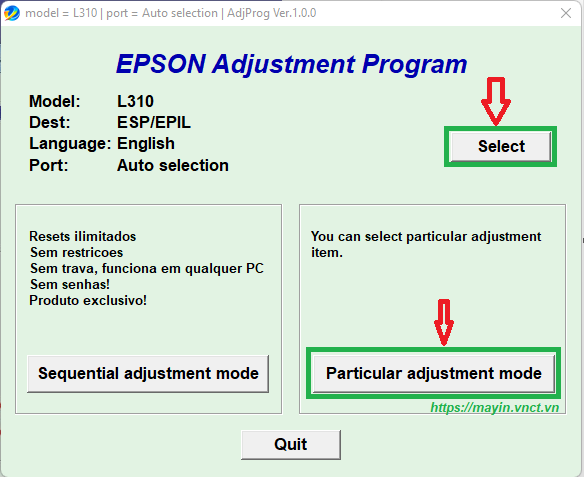
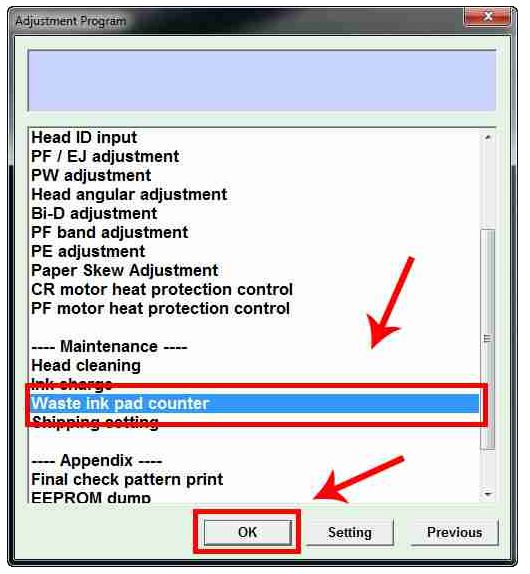
Bước 4: Chọn Waste ink pad counter từ tab —Maintenance—- (bảo trì) => OK
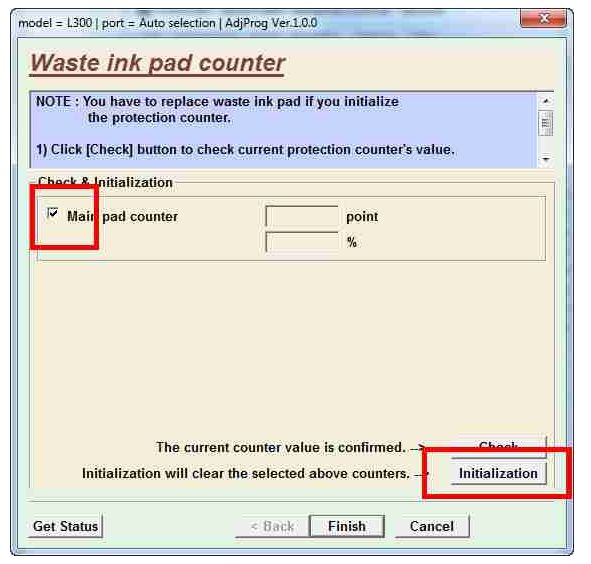
Bước 5: Bây giờ hãy nhấp vào nút Check (Kiểm tra) để lấy số liệu thống kê (counter) và sau đó nhấn vào nút Initialization (Khởi tạo) để xóa các counter.
Bước 6: Nhấn OK để bắt đầu reset
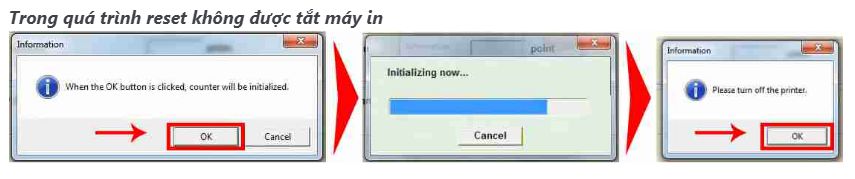
Vậy là quá trình reset hoàn tất. Bạn tắt máy in đi rồi bật lại, chạy DeepClean và in test.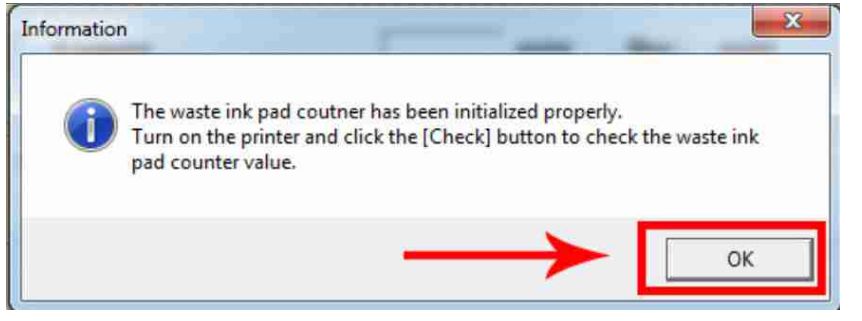
Link download Tool Reset Epson L310

