
HƯỚNG DẪN THIẾT LẬP IN KHỔ GIẤY A5 CHO MÁY IN KIM EPSON 300+II, 310, 590, 2180, 2190, 2090…
Khi in các hóa đơn trên máy in kim EPSON thường hay bị lỗi lệch giấy hoặc in không liên tục. Nguyên nhân là do thiết lập khổ giấy trên máy in chưa chính xác với hóa đơn. Hãy làm theo đúng từng bước trong bài này để không bị lỗi lệch giấy khi in nữa nhé.
B1: Trên máy in các bạn gạt cần gạt bên hông máy in kim sang chế độ in giấy liên tục.
B2: Tạo Form khổ giấy A5 trên giao diện Windows:
Trên giao diện Windows tìm và vào Control Panel => View Devices and Printers => Chọn máy in kim Epson LQ 300+II => Chọn Printer Server Properties (Lưu ý: bạn phải click chọn vào máy in thì Printer Server Properties mới hiện ra cho bạn chọn)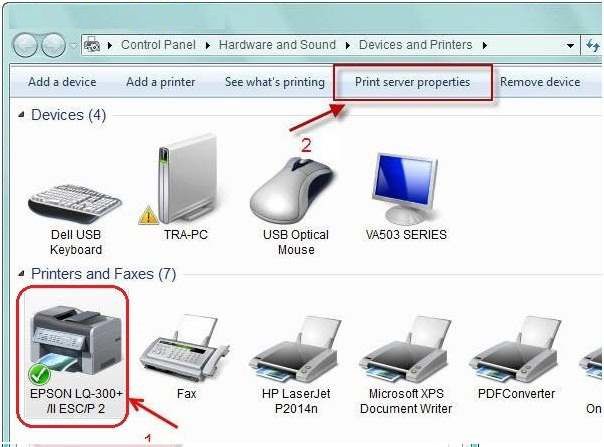
Ở cửa sồ Print server Properties, Click chọn “ Create a new form “ => Form name: đặt tên cho máy in (vd: In Phieu) => Chọn Metric (Width: 21.00 cm (P/s: với Windows thì cho Width = 18.00cm); Height: 14.00 cm) => Click Save form => Click OK 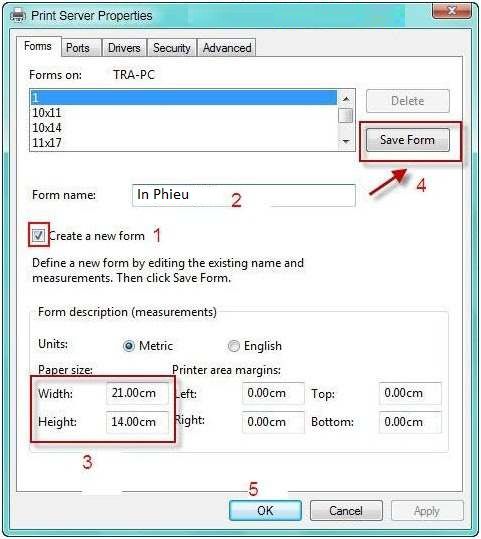
=> Đã thiết lập xong khổ giấy A5 cho máy in kim Epson LQ-300
B3: Set khổ giấy ngang, chọn mặc định khổ giấy với Form đã tạo:
– Trên giao diện Windows tìm và vào Control Panel => View Devices and Printers => Click phải chuột lên Epson LQ 300+II => chọn Printer Preferences => Tab Layout ở mục Orientation: chọn Landscape (khổ giấy ngang) => Apply => Advanced => tìm Paper/Output ở phần Paper Size: chọn In Phieu => OK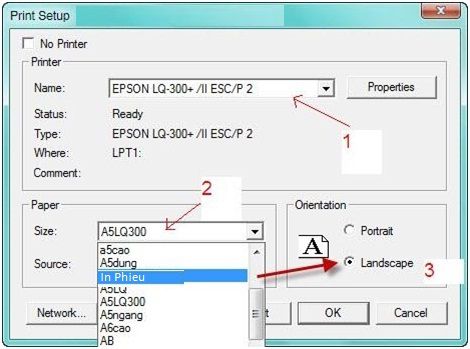
– Trên giao diện Windows tìm và vào Control Panel => View Devices and Printers => Click phải chuột lên Epson LQ 300+II => chọn Printer Properties => chọn nút Change Properties => Tab Device Settings => ở mục Manual Feed: chọn In Phieu => Apply => OK
P/s: Lúc này Properties của máy in quan sát ở phần Paper available sẽ thấy In Phieu mà không phải là Letter hay A4.
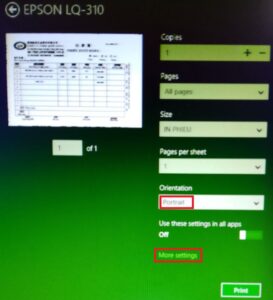
B4: Tùy chọn để nội dung in phù hợp với kích thước trang giấy khi ra lệnh in
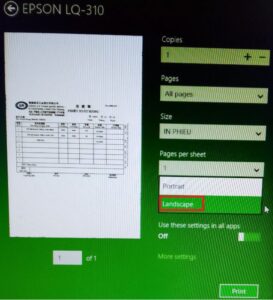
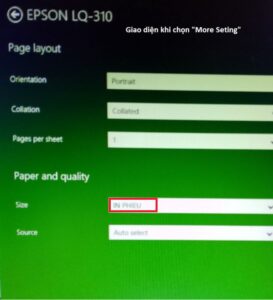
Mở “file.pdf” cần in lên => nhấn tổ hợp phím “Ctr+P” => Chọn máy in Epson LQ-300/310 => quan sát kỹ mẫu in hiện ra => ở mục Orientation: chọn Landscape hoặc Portrail (ở đây chọn Portrail thấy nội dung phù hợp với trang in nhất) => Print => Xem kết quả in ra.
 |
 |
 |
